
# Jugar a Lode Runner: The Legend Returns en Windows 10
Guía para la edición española Big Box en CD-ROM, ficha #000250. Probada en Windows 10 Pro 22H2 x64, compilación 19045.6466, con DAEMON Tools Lite 12.6 y otvdm 0.9.0. Ficha del juego · Preservación del CD
Ver la guía de instalación portable con DOSBox Staging y Windows 3.1
1. Monta el CD en D:
Mantén juntos los archivos LODE_RUNNER_CD.CUE y LODE_RUNNER_CD.BIN. En DAEMON Tools Lite, monta el archivo CUE en la unidad virtual D:. En el Explorador, abre D: y comprueba que aparecen INSTALL.EXE e INSTALL.DAT. Deja la imagen montada mientras instalas y juegas.
Si necesitas seleccionar una unidad virtual existente, puedes indicar la letra desde PowerShell. Ajusta ambas rutas a tu equipo.
& 'C:\Herramientas\DAEMON Tools Lite\DTCommandLine.exe' --mount_to --letter D --path 'C:\Imagenes\LODE_RUNNER_CD.CUE'2. Abre el instalador
Abre PowerShell. Cambia la ruta de otvdm.exe por la de tu copia de otvdm 0.9.0 y ejecuta las dos líneas.
Set-Location 'D:\'
& 'C:\Herramientas\otvdm-v0.9.0\otvdm.exe' 'D:\INSTALL.EXE'
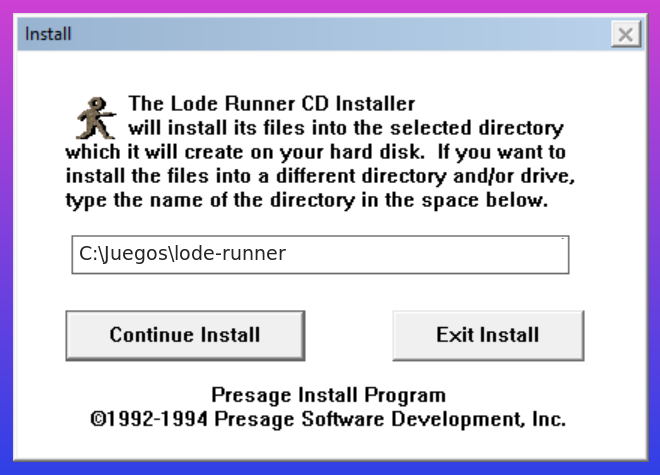
En la primera pantalla, escribe la carpeta donde quieras instalar el juego y pulsa Continue Install. Guarda esa ruta para el paso 4.
3. Completa la instalación
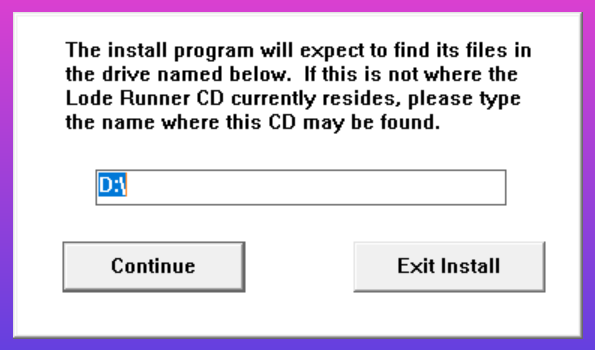
Cuando el asistente pregunte dónde está el CD, deja D:\ y pulsa Continue.
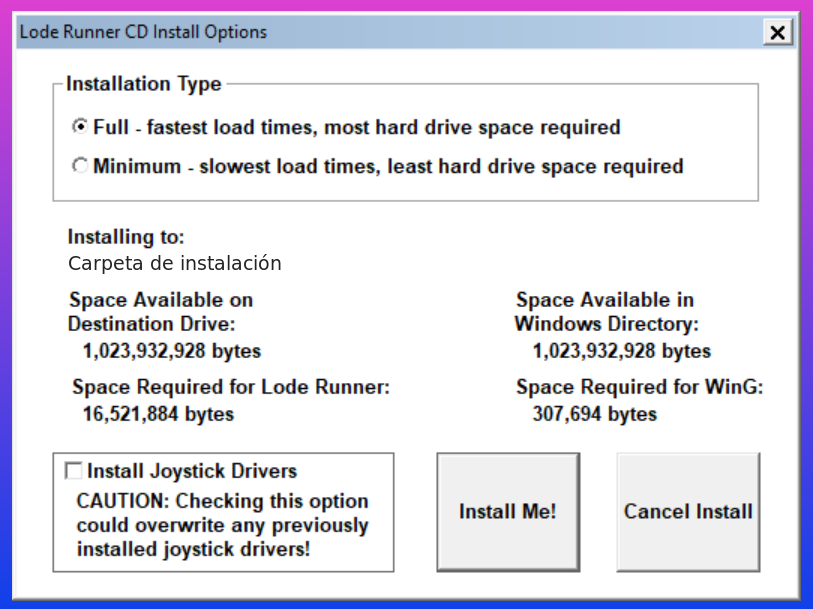
Selecciona Full, deja Install Joystick Drivers desmarcado y pulsa Install Me!. Al terminar, comprueba que la carpeta que elegiste contiene LODERUNN.EXE.
4. Arranca el juego
Con la imagen todavía montada en D:, abre PowerShell. Sustituye las rutas de ejemplo por la carpeta que elegiste y la ubicación de otvdm.
Set-Location 'C:\Juegos\lode-runner'
& 'C:\Herramientas\otvdm-v0.9.0\otvdm.exe' '.\LODERUNN.EXE'
En el laboratorio se comprobó el primer nivel con teclado, música y efectos, así como el guardado, el segundo arranque y la carga de una partida. La instalación y el arranque se repitieron después usando DAEMON Tools en D: durante todo el recorrido.