
Un doble clic en StartLodeRunner.bat monta el CD, arranca Windows 3.1 a pantalla completa y abre el juego. Esta guía reproduce la instalación que probamos con la edición española Big Box en CD-ROM, con vídeo a 640 × 480 y 256 colores, música desde las pistas del disco y efectos de sonido mediante una Sound Blaster 16 emulada.
La prueba se realizó el 15 de noviembre de 2026 en Windows 10 Pro 22H2 x64, compilación 19045.6466, con DOSBox Staging 0.83.0 y Windows 3.1 en español.
Ficha de la edición · Preservación del CD · Guía de ejecución con DAEMON Tools y otvdm
1. Prepara el emulador y los medios de instalación
Necesitarás:
- El ZIP portable para Windows x64 de DOSBox Staging 0.83.0. Descomprime el paquete completo, incluidos sus recursos. Descargas de DOSBox Staging para Windows
- Los siete disquetes de instalación de Windows 3.1 en español. En esta guía se llaman
disk01.imgadisk07.img. - Una copia de trabajo BIN/CUE de tu CD de Lode Runner. La imagen de la edición probada tiene una pista de datos y 32 pistas de audio. Mantén juntos
LODE_RUNNER_CD.CUEyLODE_RUNNER_CD.BINy conserva el nombre del BIN referenciado por el CUE. - Los paquetes S3 Vision 964 v1.41B5 (
s3-964-141B5.ZIP) y Creative Sound Blaster 16 para Windows 3.1 (SB16W3X.ZIP), enlazados en los apartados de vídeo y audio del manual. Windows 3.1 en el manual de DOSBox Staging
2. Instala una base reutilizable de Windows 3.1
Prepara la unidad C:
Usa una copia independiente de DOSBox Staging como base de trabajo. Junto a dosbox.exe, crea la carpeta drives\c. Se verá como C: dentro de DOSBox cuando lo arranques con esa carpeta como directorio de trabajo.
Monta los disquetes
Coloca temporalmente los siete disquetes en una carpeta llamada win31-disks junto a dosbox.exe. Abre DOSBox desde ahí y ejecuta estas líneas en su consola. Si ya tienes las imágenes en otra carpeta, adapta las rutas de la primera línea.
MOUNT A "win31-disks\disk01.img" "win31-disks\disk02.img" "win31-disks\disk03.img" "win31-disks\disk04.img" "win31-disks\disk05.img" "win31-disks\disk06.img" "win31-disks\disk07.img" -t floppy
A:\INSTALAR.EXE
Completa la instalación
Instala Windows en C:\WINDOWS. Cuando el asistente pida el siguiente disquete, pulsa Ctrl + F4 para avanzar a la siguiente imagen montada y confirma en el instalador.
Comprueba el arranque
Al terminar, elige Regresar a MS-DOS. Puedes cerrar y volver a abrir DOSBox desde la misma carpeta para retirar los disquetes de la sesión. Comprueba que se abre el Administrador de programas con estos comandos.
C:
CD \WINDOWS
WIN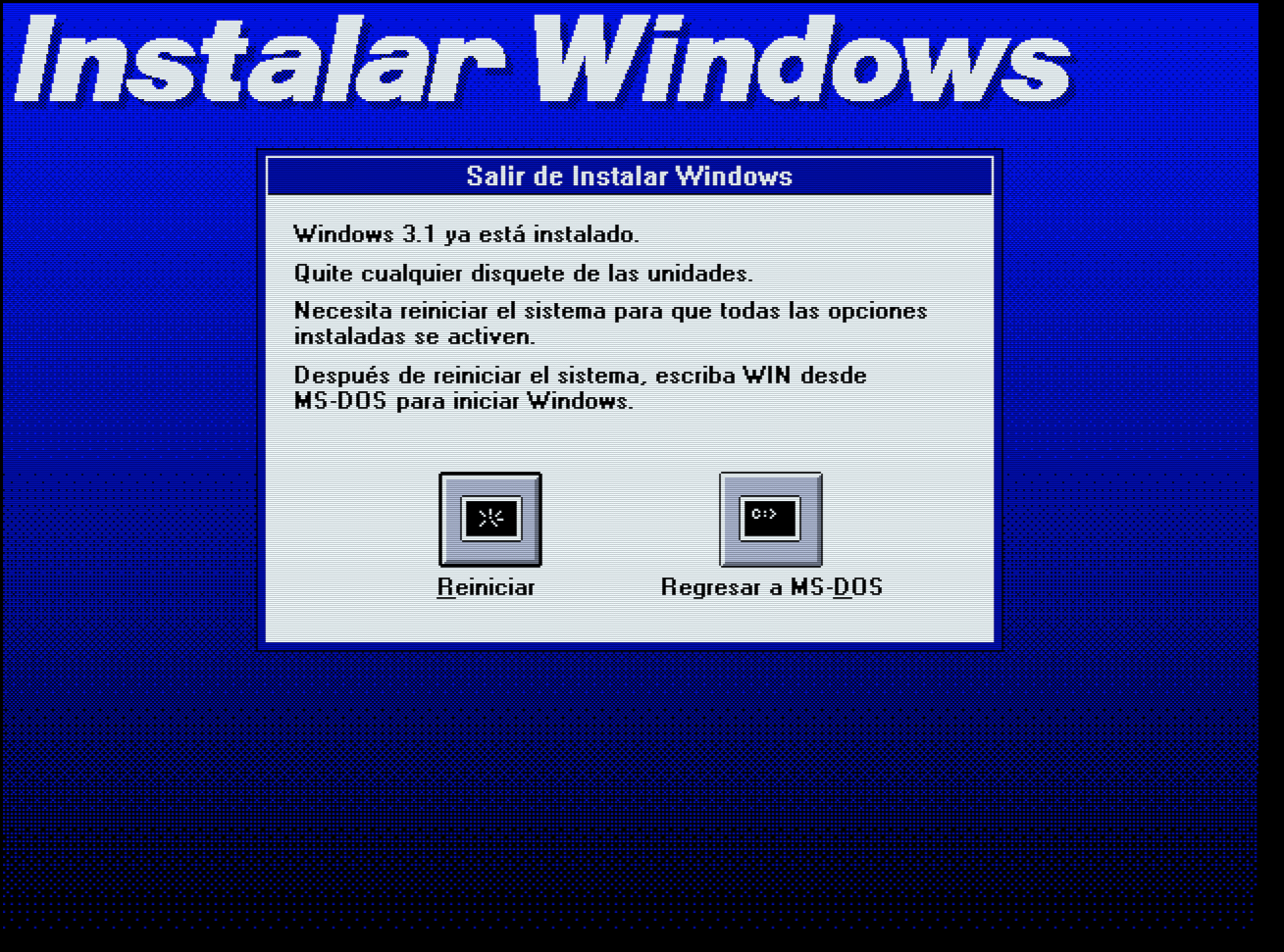
Guarda una copia de esta base cuando DOSBox esté cerrado. Para el juego, copia toda la carpeta del emulador, incluida drives\c, dentro de lode-runner-portable con el nombre dosbox-staging-v0.83.0. Crea img al mismo nivel que esa carpeta y coloca allí el BIN y el CUE. Los disquetes pueden quedarse con el material de instalación. Volverás a usar el cuarto al instalar el controlador de audio CD.
Montaje de unidades e intercambio de disquetes en el manual de DOSBox Staging
3. Monta el CD e instala el juego en Windows 3.1
Abre el dosbox.exe de la copia del juego desde su propia carpeta. En la consola de DOSBox, monta el CUE y verifica que el instalador aparece en D:.
MOUNT D "..\img\LODE_RUNNER_CD.CUE"
DIR D:\INSTALL.EXE
C:
CD \WINDOWS
WIN
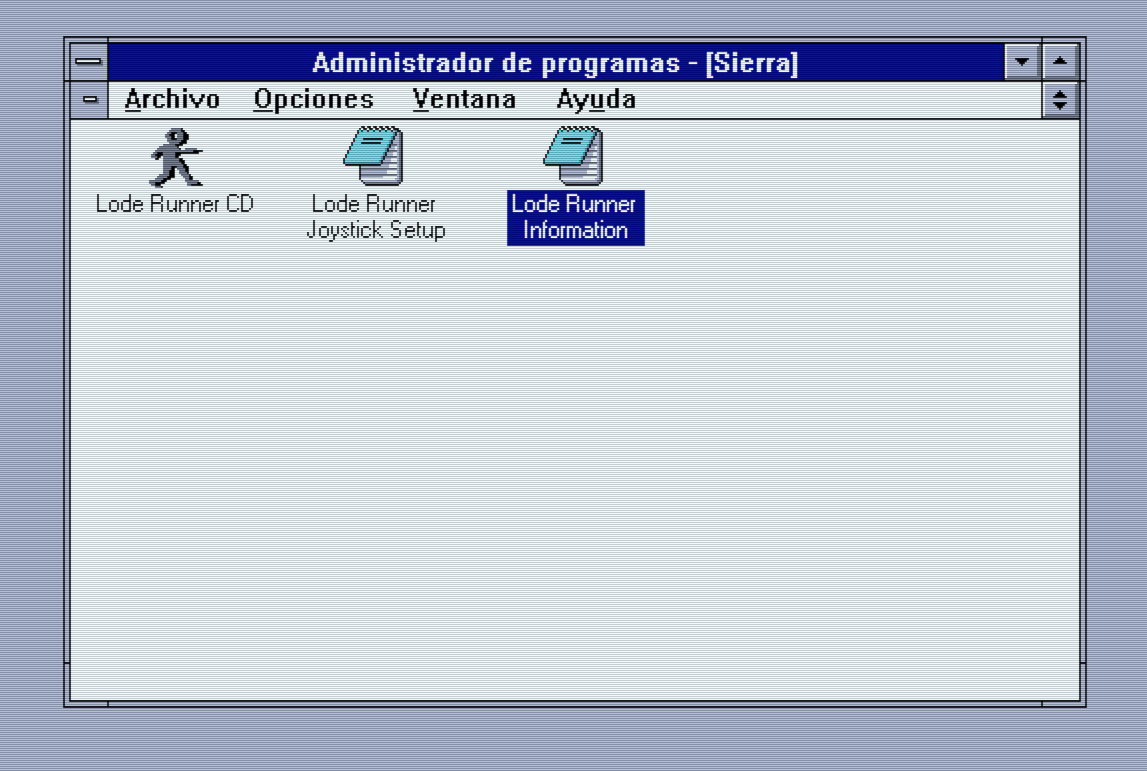
En el Administrador de programas, abre Archivo → Ejecutar, escribe D:\INSTALL.EXE y acepta. Puedes usar C:\LODERUNN como carpeta de destino. Mantén D:\ como unidad del CD cuando el asistente la solicite. Selecciona Full y deja Install Joystick Drivers desmarcado para jugar con teclado. Al acabar verás Lode Runner CD en el grupo Sierra.
4. Activa la música del CD con Audio CD [MCI]
Windows 3.1 necesita el controlador Audio CD [MCI] para que esta edición pueda reproducir las pistas del disco. Haz este paso con la imagen del juego montada en D:.
Monta el cuarto disquete
Si ya estás en Windows 3.1, sal al DOS emulado. Monta en A: el cuarto disquete de Windows. El ejemplo usa la ruta temporal del paso 2. Si ya hay un disquete montado en A:, puedes cerrar y volver a abrir DOSBox para empezar con esa unidad libre. En una nueva sesión vuelve a montar también el CD en D:.
MOUNT A "win31-disks\disk04.img" -t floppy
C:
CD \WINDOWS
WIN
Añade el controlador
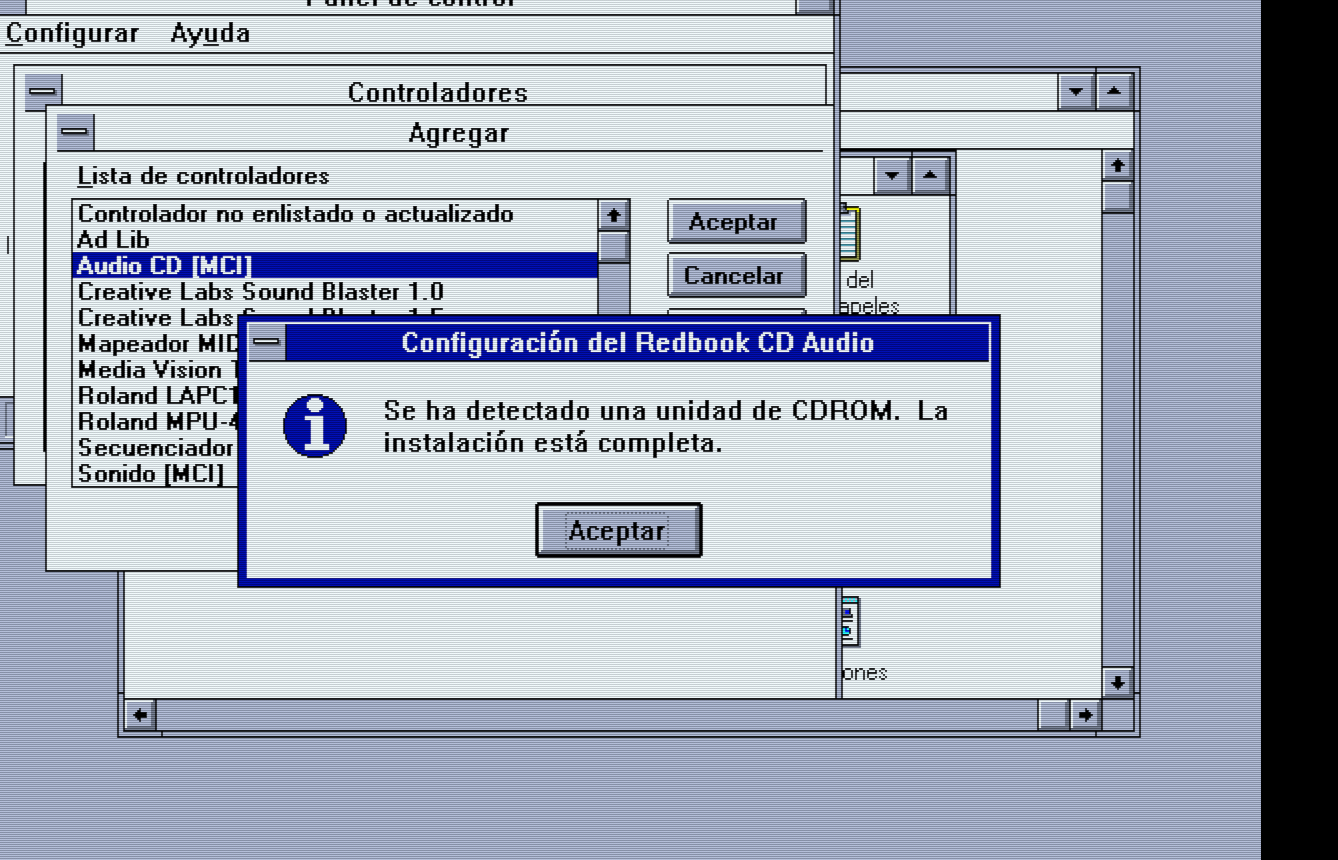
En Windows 3.1 abre Principal → Panel de control → Controladores → Agregar… → Audio CD [MCI].
Confirma la detección del CD-ROM
Si Windows solicita el disquete 4, indica A:\. Al terminar, debe aparecer el mensaje de que se ha detectado una unidad de CD-ROM.
5. Instala el controlador S3 para jugar a 256 colores
- Cierra Windows 3.1 y haz una copia de
drives\c\WINDOWSantes de cambiar el controlador. Comprueba que la máquina emulada essvga_s3, el tipo de máquina que indica el manual para este controlador. Si lo fijas en la configuración, usamachine = svga_s3dentro de[dosbox]. - Descomprime el controlador S3 Vision 964 v1.41B5 en
dosbox-staging-v0.83.0\drives\c\DRIVERS\S3del paquete del juego. Dentro de Windows 3.1 esa carpeta seráC:\DRIVERS\S3. Comprueba que contieneOEMSETUP.INF. - Abre Windows y, en el grupo Principal, abre Instalar Windows. En Opciones → Cambiar configuración del sistema, abre la lista Pantalla y selecciona Otro para cargar el controlador. Indica
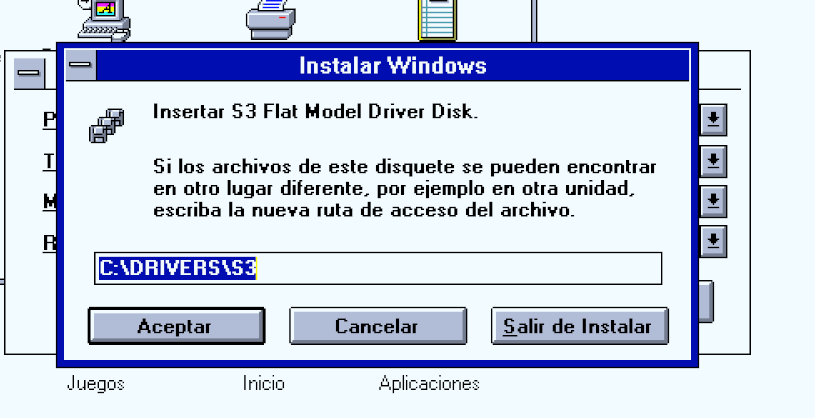
C:\DRIVERS\S3y elige el modo S3 de 640 × 480 y 256 colores. - Si aparece el aviso Insertar S3 Flat Model Driver Disk, vuelve a indicar
C:\DRIVERS\S3. Termina el asistente y vuelve a iniciar Windows 3.1 para aplicar el modo.
El modo S3 elimina el aviso de Lode Runner sobre el funcionamiento a 16 colores. El tamaño con el que verás la imagen en el monitor se ajusta más adelante desde DOSBox.
6. Instala la Sound Blaster 16 y comprueba los efectos
La música y los efectos siguen rutas distintas. En la prueba inicial se oía la música del CD y el juego avisaba de que desactivaría los efectos. Para reproducir estos efectos, Windows 3.1 necesitaba el controlador de la Sound Blaster 16 emulada.
Consulta el hardware emulado
Descomprime SB16W3X.ZIP en dosbox-staging-v0.83.0\drives\c\DRIVERS\SB16W3X. Sal de Windows 3.1 y, en el DOS emulado, comprueba los valores de la tarjeta antes de ejecutar el instalador.
SET BLASTER
C:
CD \DRIVERS\SB16W3X
INSTALL.EXE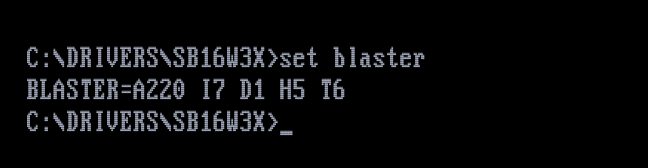
Indica la ruta de Windows
Si el instalador ofrece el tipo de instalación, elige Full Installation. En la pantalla de rutas, deja C:\SB16 para el software de la tarjeta y C:\ como unidad de arranque. En Microsoft Windows 3.1 path escribe C:\WINDOWS. Si queda en None, el instalador puede dejar los archivos en C:\SB16\WINDRV sin incorporarlos a Windows.
Configura la tarjeta
Ajusta los valores del instalador a los que devuelva SET BLASTER. En el laboratorio devolvió A220 I7 D1 H5 T6. El instalador proponía IRQ 5 y hubo que cambiarla a 7.
| Ajuste de Creative | Valor utilizado |
|---|---|
| Base I/O address | 220 |
| MIDI Port address | 330 |
| Interrupt setting (IRQ) | 7 |
| Low DMA setting | 1 |
| High DMA setting | 5 |
Reproduce un WAV
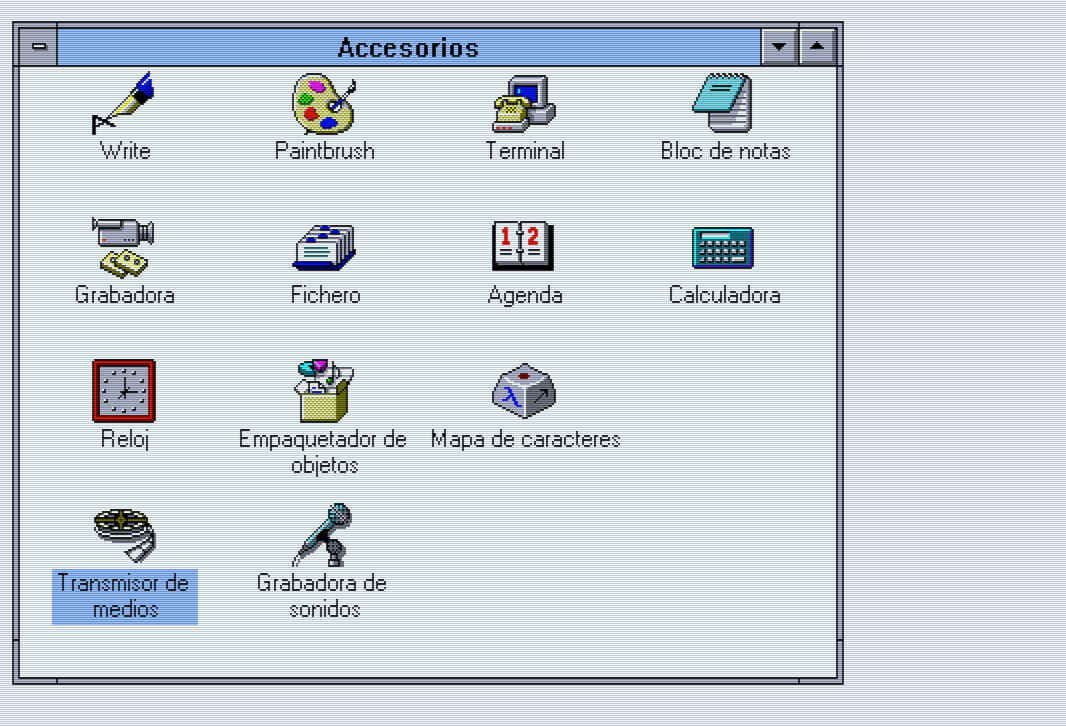
Una vez finalizada la instalación, comprueba que existe C:\WINDOWS\SYSTEM\SB16SND.DRV y arranca Windows de nuevo. En Accesorios → Transmisor de medios, elige Dispositivo → Sonido y reproduce C:\WINDOWS\TADA.WAV. Un WAV audible confirma la reproducción digital de Windows.
Comprueba el audio del juego
Cierra el Transmisor de medios, abre Sierra → Lode Runner CD y entra en un nivel. Comprueba la música de fondo y un efecto de juego, por ejemplo al recoger una pieza de oro.
7. Automatiza el montaje y arranca a pantalla completa
Junto a dosbox.exe, usa un fichero dosbox-staging.conf propio del paquete. Si tu copia todavía usa la configuración principal del anfitrión, puedes copiar la de %LOCALAPPDATA%\DOSBox\dosbox-staging.conf para conservar los ajustes que ya funcionan. Si no existe, crea el fichero con el Bloc de notas usando Todos los archivos para guardarlo con extensión .conf.
Edita las secciones existentes. Si falta alguna, créala una sola vez. El bloque muestra solo los ajustes de arranque y pantalla. Conserva los ajustes del emulador y de audio que usaste para verificar el juego.
[sdl]
fullscreen = on

[render]
aspect = stretch
viewport = fit
integer_scaling = off

[autoexec]
mount d "..\img\LODE_RUNNER_CD.CUE"
C:
CD \WINDOWS
WIN
El montaje va antes de WIN para que el CD esté disponible al arrancar Windows. Con aspect = stretch, la imagen llena el monitor y se ensancha en una pantalla panorámica. Para conservar las proporciones, usa aspect = auto y deja los otros ajustes de escalado tal como están. En un monitor 16:9 quedarán bandas a los lados. Alt + Intro alterna entre pantalla completa y ventana.
Configuración portable · Proporciones y escalado
8. Abre el juego directamente y crea el lanzador
En Windows 3.1, abre el grupo Sierra y mantén pulsada Ctrl mientras arrastras Lode Runner CD al grupo Inicio del Administrador de programas. Se conserva el acceso de Sierra y la copia del grupo Inicio se ejecuta cada vez que arranca Windows. Sal de Windows normalmente para guardar el cambio.
Crea Jugar a Lode Runner.bat en la raíz de lode-runner-portable. Desde el Bloc de notas, selecciona Todos los archivos al guardarlo.
@echo off
setlocal
set "DOSBOX_DIR=%~dp0dosbox-staging-v0.83.0"
start "" /d "%DOSBOX_DIR%" "%DOSBOX_DIR%\dosbox.exe"
%~dp0 toma la ruta del propio lanzador. El parámetro /d inicia DOSBox con su carpeta como directorio de trabajo. Así, la ruta ..\img\LODE_RUNNER_CD.CUE sigue funcionando al mover el conjunto.
Dentro de lode-runner-portable | Qué contiene |
|---|---|
Jugar a Lode Runner.bat | Lanzador situado en la raíz |
dosbox-staging-v0.83.0\ | DOSBox, sus recursos y dosbox-staging.conf |
dosbox-staging-v0.83.0\drives\c\ | Windows 3.1, el juego instalado y su estado persistente |
img\ | LODE_RUNNER_CD.CUE y LODE_RUNNER_CD.BIN |
Comportamiento del grupo Inicio en Windows 3.1, documentación de Microsoft archivada
9. Verifica la portabilidad
Cierra DOSBox, copia toda la carpeta a otra ubicación y deja desmontado el CD en el Windows anfitrión. Ejecuta Jugar a Lode Runner.bat desde la copia y comprueba que el juego se abre directamente a pantalla completa. Entra en un nivel, escucha la música y los efectos y guarda una partida. Cierra el juego y DOSBox. Vuelve a ejecutar el lanzador y carga la partida.
En el laboratorio se confirmaron el arranque desde otra ubicación, la música del CD, los efectos y la recuperación de una partida después de cerrar y volver a abrir. La validación corresponde a la edición y al entorno indicados al principio de la guía.